¶ Инструкция по монтажу и настройке гибридной камеры видеонаблюдения "КОРВЕТ" 852 LPR SOS112 AI
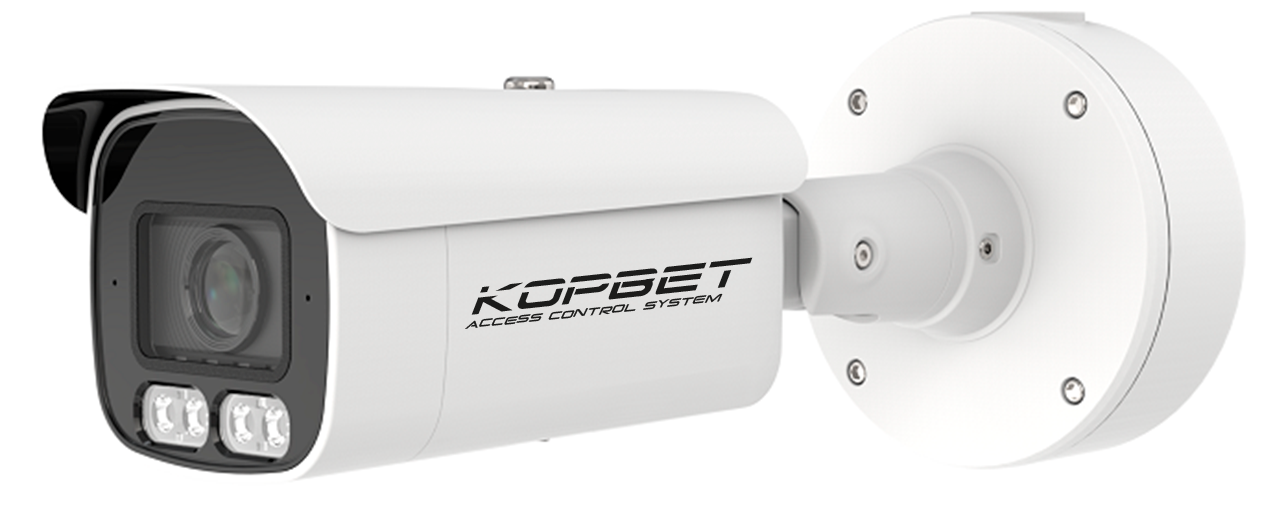
¶ 1. Назначение и область применения
IP-камеры «Корвет» 852 LPR (SOS112 AI) - это высокотехнологичная автономная гибридная камера видеонаблюдения, сочетающая функции интеллектуальной видеоаналитики, контроля доступа, системы экстренной связи и регистратора. Предназначена для комплексной безопасности ответственных объектов, требующих автоматизации пропуска спецтранспорта и оперативного реагирования.
Основные функции:
- Видеонаблюдение: Формирование и запись видео высокого разрешения (до 8 Мп) в любых погодных условиях.
- Контроль скорости: Измерение скорости движения ТС с помощью встроенного радара и фотофиксация нарушений. Данные о нарушении (фото с номером, скоростью, датой) структурируются для передачи в 1С (API) или Excel. (фунцкия устанавливается опционально, по запросу)
- Интеллектуальный детектор транспорта экстренных служб (SOS112 AI):
Автоматический пропуск: Распознает в кадре автомобили с включенными проблесковыми маячками.
Распознавание надписей: Анализирует и идентифицирует специальные надписи на транспортных средствах: 01, 02, 03, 101, 102, 103 (экстренные службы), а также «Реанимация», «Пожарная», «Полиция» и другие.
Бесперебойная работа: Все вычисления производятся на борту камеры, не требуя подключения к облаку или отдельному серверу. - Контроль доступа: Высокоточное распознавание госномеров (LPR) и лиц (Face ID) для управления доступом на КПП.
- Многофункциональная диспетчерская связь:
Встроенная аудиосистема: Оснащена несколькими цифровыми микрофонами для четкого приема звука и встроенным динамиком для громкой связи.
Кнопка вызова: Поддерживает подключение внешней тревожной кнопки. При нажатии — мгновенная аудио- и видеосвязь с диспетчером.
Удаленное оповещение: Диспетчер может инициировать звонок на камеру для объявлений или переговоров. - Двойная система контроля доступа:
По автомобильным номерам (LPR): Высокоточное распознавание государственных номерных знаков в любое время суток. Позволяет создавать «белые» и «черные» списки.
По лицу (FACE ID): Функция распознавания лиц для контроля доступа персонала или посетителей. - Активная система защиты от вандализма:
Детектор атак: Определяет попытки закрашивания, закрытия объектива, ударов по камере.
Встроенная сирена: При срабатывании тревоги включает звуковое и световое оповещение на месте для отпугивания нарушителя.
Мгновенные уведомления: Отправляет Push-уведомление с фотографией события администратору прямо в мобильное приложение. - Адаптивность к суровым условиям эксплуатации:
Гибкая подсветка: Три режима ИК-подсветки для оптимального изображения в снегопад, дождь или туман, минимизируя блики и засветку.
Встроенный термоэлектрический нагреватель (ТЭН): Автоматически подогревает объектив, предотвращая образование наледа, инея и конденсата.
Универсальное питание: Поддерживает технологию PoE (Power over Ethernet) для простого монтажа или классическое питание постоянным током 12В. - Полная автономность и встроенная память:
Видеорегистратор на борту: Оснащена слотом для карты памяти с предустановленным накопителем 512 ГБ. Позволяет вести непрерывную или событийную запись без обязательного наличия сетевого видеорегистратора (NVR).
Работа без интернета: Вся аналитика (номера, лица, спецтранспорт) обрабатывается внутри камеры. Система остается работоспособной даже при потере соединения с сетью. - Управление и интерфейсы:
Многоплатформенные клиенты:
Мобильные приложения: Доступны для скачивания в App Store (iOS) и Google Play (Android).
Веб-интерфейс: Управление через браузер с любого устройства.
Настольные приложения: Специализированный софт для операционных систем Windows и Ubuntu (включая Astra Linux), обеспечивающий расширенный функционал и управление несколькими камерами.
Область применения:
- Контроль скоростного режима на территориях предприятий, складов, жилых комплексов и детских учреждений.
- Автоматизация системы корпоративных штрафов с интеграцией в бухгалтерию (1С).
- Проходные и КПП с контролем транспорта и пешеходов.
- Парковки, в том числе для спецтранспорта (МЧС, больницы и т.д).
- Объекты, требующие тревожной кнопки и диспетчерской связи: парки, стадионы, учебные заведения.
- Удаленные и периметральные объекты со сложными погодными условиями.
¶ 2. Технические характеристики
¶ 2.1. Основные параметры
| Параметр | Значение |
|---|---|
| Модель | «Корвет» 852 LPR (SOS112 AI) |
| Тип | Уличная IP-камера, антивандальная |
| Матрица | 1/2.8" CMOS, прогрессивное сканирование, 8 Мп (3840×2160) |
| Объектив | Моторизированный, f=5–50 мм |
| Углы обзора | Горизонт: 49–7°, Вертикаль: 27–4°, Диагональ: 57–8° |
| Минимальная освещенность | 0.005 лк (цвет), 0.001 лк (Ч/Б), 0 лк (с ИК) |
| Электромеханический ИК-фильтр | Есть (автоматическое переключение день/ночь) |
¶ 2.2. Видеопотоки и сжатие
| Параметр | Значение |
|---|---|
| Основной поток | до 8 Мп (3840×2160) @ 30 к/с |
| Дополнительный поток | до 720P (1280×720) @ 30 к/с |
| Мобильный поток | VGA / QVGA @ 30 к/с |
| Кодеки | H.265, H.264, H.264+, H.265+, MJPEG |
| Битрейт | 256 Кбит/с – 8 Мбит/с (переменный/постоянный) |
¶ 2.3. Подсветка
| Тип | Кол-во LED | Дальность | Режимы |
|---|---|---|---|
| ИК-подсветка | 8 | до 80 м | 3 режима (снег/дождь/туман), Авто/Ручной/Smart |
| Теплый свет (WarmLight) | 4 | до 25 м | Полноцветный режим, Авто/Ручной |
¶ 2.4. Акустический детектор сирен SOS112
| Параметр | Значение |
|---|---|
| Время обнаружения | 3–7 сек |
| Частота приема | 0,4–1,9 кГц |
| Звуковое давление | 90–125 дБ (регулировка чувствительности) |
| Обнаруживаемые режимы | WAIL, HI-LO, YELP, AIR HORN |
¶ 2.5. Интерфейсы и сигнализация
| Интерфейс | Характеристика |
|---|---|
| Сеть | RJ45, 10/100 BASE-T, IPv4, IPv6 |
| Аудио | 2 встроенных микрофона, встроенный динамик, Audio In (LINE IN), Audio Out (LINE OUT) |
| Тревожный вход (Alarm IN) | 2 канала, импульсный, опторазвязка (сухой контакт) |
| Тревожный выход (Alarm OUT) | 2 канала, релейный, NO/NC, 30В / 1А |
| RS485 | 1 канал (линии A, B), протокол Modbus RTU |
| Wiegand | 1 канал (линии D0, D1) |
| Слот MicroSD | до 512 Гб |
¶ 2.6. Электропитание
| Параметр | Значение |
|---|---|
| Напряжение питания | DC 12 В ±10%, PoE (IEEE802.3af) |
| Потребляемая мощность | не более 12 Вт (без подогрева), не более 25 Вт (с подогревом) |
¶ 2.7. Условия эксплуатации
| Параметр | Значение |
|---|---|
| Рабочая температура | -40 ... +60 °C (с автоматическим ТЭН-подогревом) |
| Относительная влажность | до 90% при 25 °С (без конденсации) |
| Степень защиты | IP67 |
| Антивандальная защита | IK10 (ударопрочный купол) |
| Габариты/Масса | ⌀353 × 135 мм / 2,1 кг |
¶ 3. Комплект поставки
- Видеокамера «Корвет» 852 LPR (SOS112 AI) — 1 шт.
- Технический паспорт (совмещен с руководством по эксплуатации) — 1 шт.
- Монтажный комплект:
- Дюбели 6×40 мм — 3 шт.
- Винты 4×30 мм — 3 шт.
- Наклейка-шаблон для сверления — 1 шт.
- Шестигранный ключ — 1 шт.
- Индивидуальная упаковка — 1 шт.
Внимание: Кабель питания, SD карта, блок питания 12В и PoE-инжектор в комплект поставки не входят и приобретаются отдельно.
¶ 4. Меры безопасности
4.1. Требования при эксплуатации:
- ЗАПРЕЩЕНО эксплуатировать камеру со снятой крышкой в условиях осадков.
- ЗАПРЕЩЕНО самостоятельно вскрывать корпус камеры — это приводит к потере гарантии.
- ЗАПРЕЩЕНО допускать попадание влаги, масел, кислот и щелочей на контакты разъемов.
- ЗАПРЕЩЕНО устанавливать камеру вблизи нагревательных приборов и источников сильных электромагнитных полей.
4.2. Требования при монтаже:
- Монтаж должен производиться квалифицированным персоналом, изучившим настоящий паспорт.
- Отключение питания обязательно при выполнении любых работ по подключению кабелей.
- Крепление камеры должно обеспечивать надежную фиксацию при ветровых и вибрационных нагрузках.
¶ 5. Конструкция и принцип работы
5.1. Конструкция:
Камера выполнена в антивандальном корпусе из металла и ударопрочного пластика. Внутри расположены:
- Модуль матрицы и моторизированного объектива (трансфокатор).
- Блок ИК-подсветки и WarmLight-подсветки.
- Акустический детектор сирен SOS112.
- Термоэлектрический нагреватель (ТЭН) для обогрева объектива и предотвращения запотевания.
- Основная плата с процессором видеоаналитики.
- Интерфейсная плата с клеммниками для подключения внешних устройств.
- Слот для карты памяти MicroSD (расположен под защитной крышкой).
5.2. Принцип работы:
- Видеозахват: Матрица формирует цифровой видеосигнал.
- Сжатие: Процессор сжимает видео по стандартам H.264/H.265 для экономии трафика и места на диске.
- Аналитика: Встроенный процессор (без участия внешних серверов) выполняет алгоритмы видеоаналитики (LPR, Face ID, детекция движения и т.д.).
- Акустический анализ: Детектор SOS112 непрерывно анализирует звуковой спектр. При совпадении с эталонными сигналами сирен формируется тревожное событие.
- Передача данных: Видео и метаданные передаются через сеть Ethernet (RJ45) на видеорегистратор (NVR), в облако или на ПК.
¶ 6. Монтаж и установка
¶ 6.1. Подготовка к монтажу
- Распакуйте камеру, визуально проверьте отсутствие сколов, трещин и других механических повреждений.
- Выберите место установки с учетом:
- Зоны обзора (углы обзора объектива).
- Необходимого расстояния для распознавания номеров/лиц.
- Доступности для периодического обслуживания (протирка стекла).
- Наличия возможности прокладки кабеля (UTP Cat5e и выше, кабель питания 12В).
- Надежности стены/опоры (камера весит более 2 кг).
¶ 6.2. Порядок монтажа (5 шагов)
- Приложите наклейку-шаблон из комплекта к поверхности крепления и отметьте центры отверстий.
- Просверлите 3 отверстия диаметром 6 мм глубиной не менее 50 мм.
- Вставьте дюбели в отверстия.
- Закрепите основание камеры тремя монтажными винтами.
- Включите питание камеры и, глядя на изображение с неё (через телефон или ноутбук), отрегулируйте угол наклона и поворота камеры для оптимального обзора.
- Установите защитный обод (крышку) и зафиксируйте его стопорными винтами с помощью шестигранного ключа из комплекта.
¶ 6.3. Герметизация соединений (Важно!)
Для уличной установки обязательно используйте герморазъем для сетевого кабеля (идет в комплекте):
- Ослабьте гайку герморазъема.
- Пропустите сетевой кабель (без обжатого коннектора RJ-45) через все части герморазъема (сначала гайку, потом уплотнительное кольцо, затем корпус).
- Обожмите кабель коннектором RJ-45.
- Подключите коннектор к камере.
- Сдвиньте корпус герморазъема к камере и плотно закрутите все гайки. Это предотвратит попадание влаги в разъем.
¶ 7. Подключение внешних устройств
Подключение производится при отключенном питании к клеммнику, расположенному внутри камеры (под крышкой).
| Клемма | Назначение | Примечание / Схема подключения |
|---|---|---|
| Alarm IN 1/2 | Тревожная кнопка SOS, датчик открытия двери | Подключается «сухой контакт» (нормально разомкнутый). При замыкании контактов камера регистрирует тревогу. |
| Alarm OUT 1/2 | Внешняя сирена, световой оповещатель, привод шлагбаума | Релейный выход. Можно подключить нагрузку до 30В, 1А. |
| RS485 A (+) | Линия A интерфейса RS485 | Для подключения считывателей RFID, модулей управления поворотными устройствами, ИБП с мониторингом по Modbus RTU. |
| RS485 B (-) | Линия B интерфейса RS485 | |
| WG D0 (+) | Линия DATA0 интерфейса Wiegand | Для подключения считывателей карт доступа с выходом Wiegand (26-34 бит). |
| WG D1 (-) | Линия DATA1 интерфейса Wiegand | |
| Audio IN | Внешний микрофон | Подключается активный или пассивный микрофон (линейный вход). |
| Audio OUT | Активная колонка | Для организации двусторонней связи с диспетчером. |
| DC 12V | Блок питания 12В | Подключается блок питания с напряжением 12В ±10% и током не менее 2,5А (с учетом подогрева). |
| GND | Общий провод (земля) | Общий минус для питания 12В и всех сигнальных линий. |
¶ 8. Первоначальная настройка
¶ 8.1. Проверка подключения
- Заводской IP-адрес камеры по умолчанию: 192.168.1.168, маска подсети: 255.255.255.0.
- Настройте компьютер на тот же сегмент сети. Например, задайте компьютеру IP-адрес 192.168.1.10, маску 255.255.255.0.
- Откройте командную строку (Win+R ->
cmd) и выполните команду:ping 192.168.1.168. Если пакеты идут, сеть настроена верно.
¶ 8.2. Поиск устройств (Device Config Tool)
Если камера подключена к роутеру с DHCP, её IP-адрес может измениться.
- Скачайте утилиту Device Config Tool или "VMS КОРВЕТ" с сайта (detectorsiren.ru) или найдите её на диске из комплекта (если прилагается).
- Запустите утилиту, нажмите Search (Поиск).
- Утилита отобразит все найденные в сети камеры, их IP-адреса, MAC-адреса и P2P ID.
- Выберите камеру, введите логин/пароль (по умолчанию admin / korvet1234) и при необходимости измените IP-адрес на статический, соответствующий вашей сети.
¶ 8.3. Вход через веб-интерфейс
- Откройте браузер Internet Explorer (рекомендуется) или любой другой браузер с режимом совместимости с IE.
- Введите IP-адрес камеры в адресную строку (например,
http://192.168.1.168). - Введите логин и пароль. Нажмите «Войти».
¶ 8.4. Установка плагина
При первом входе система выдаст сообщение: "You haven't installed the plugin or it is not the latest version".
- Нажмите кнопку download.
- Сохраните установочный файл на ПК.
- Закройте все браузеры.
- Запустите скачанный файл и нажмите Install.
- После установки снова откройте браузер и зайдите в камеру — видео должно отображаться.
¶ 9. Детальное описание веб-интерфейса
После входа в систему вы попадаете на главную страницу Просмотр (Live View).
Элементы интерфейса просмотра:
- Выбор потока: Основной / Доп. / Мобильный — переключение между потоками разного качества.
- Управление: Запись видео на ПК, создание скриншота, включение/выключение звука, двусторонняя связь (нажмите и говорите в микрофон).
- PTZ (если доступно): Управление зумом и фокусом моторизированного объектива.
- Настройки цвета: Быстрая регулировка яркости, контрастности, насыщенности.
Основное меню настроек расположено в правой части экрана.
¶ 9.1. Меню «Настройки» (Settings)
¶ 9.1.1. Дисплей (Display)
- Просмотр: Настройка отображения информации на экране. Можно включить/выключить отображение названия камеры, даты и времени, настроить формат даты/времени.
- Настройки изображения (Image Settings):
- Режим ИК-подсветки: Авто, Цветной, Ч/Б, Расписание.
- Режим изображения: Чувствительность переключения День/Ночь.
- ИК-подсветка: Ручная (яркость) или Smart (авторегулировка яркости в зависимости от сцены).
- Поворот / Зеркалирование / Режим коридора: Для корректного отображения изображения при нестандартном монтаже (например, вверх ногами).
- Меню Подсветка:
- BLC (Компенсация задней засветки): Осветляет объект на ярком фоне.
- WDR (Широкий динамический диапазон): Улучшает детализацию одновременно в темных и светлых участках кадра (например, въезд из тоннеля).
- HLC (Компенсация передней засветки): Затемняет слишком яркие участки (фары, фонари).
- 3D DNR (3D-шумоподавление): Уменьшает цифровой шум, особенно в ночное время.
- Приватные зоны (Privacy Mask):
- Позволяет закрыть черными или цветными прямоугольниками части изображения, которые не должны попадать в запись (окна чужих домов, территории соседей). Доступно до 4 зон.
¶ 9.1.2. Запись (Record)
- Потоки (Streams): Настройка параметров каждого видеопотока (размер кадра, FPS, битрейт, кодек). Рекомендуется для основного потока выставить максимальное разрешение, для дополнительного — 720p для экономии трафика при удаленном просмотре.
- Запись и расписание (Record & Schedule):
- Включение записи на карту памяти.
- Выбор потока для записи (обычно основной).
- Предзапись: Включение записи за несколько секунд до срабатывания датчика движения.
- Расписание: Настройка расписания непрерывной записи (например, с 9:00 до 18:00).
- Захват (Capture): Настройка параметров для сохранения снимков (FTP, Email).
¶ 9.1.3. Событие (Event)
Этот раздел отвечает за реакции на внешние воздействия.
- Движение (Motion): Включение детектора движения, рисование области, настройка чувствительности.
- Движение (подсветка): Настройка реакции подсветки на движение (мигание, постоянное свечение).
- Обнаружение звука (Audio Detection): Настройка чувствительности встроенного микрофона для фиксации громких звуков (крик, выстрел, удар).
- PIR: Настройки PIR-датчика (если есть в модели).
- Тревога (Alarm): Настройка реакции на замыкание Alarm In.
- Параметры (Parameters): Для каждого типа события (Движение, Тревога, PIR, Звук) можно задать:
- Время предзаписи/постзаписи.
- Отправка Email.
- Загрузка на FTP.
- Активация тревожного выхода (Alarm Out).
- Запись на SD-карту.
- Звуковое оповещение через динамик камеры.
- График (Schedule): Для каждого типа события можно задать свое расписание (например, детекция движения только ночью).
¶ 9.1.4. Сеть (Network)
- Основные (Basic): Настройка IP-адреса, маски, шлюза, DNS-серверов. Включение/отключение DHCP.
- PPPoE: Для прямого подключения камеры к линии провайдера (без роутера).
- Настройки порта (Port Settings):
- HTTP порт: (по умолчанию 80) для доступа через браузер.
- RTSP порт: (по умолчанию 554) для видеопотока.
- P2P: Включение/отключение облачного доступа. Должен быть включен для работы с мобильным приложением без настроек роутера.
- Настройка E-mail: Настройка SMTP-сервера для отправки уведомлений. Укажите SMTP-сервер (например, smtp.mail.ru), порт (465 для SSL), ваш email и пароль, email получателя. Используйте кнопку "Тест E-mail" для проверки.
- FTP: Настройка отправки снимков по тревоге на ваш FTP-сервер.
- RTSP: Включение/отключение RTSP-протокола. Здесь можно посмотреть RTSP-путь к потоку.
- DDNS: Настройка динамического DNS для доступа по доменному имени (см. раздел 11).
- HTTPS: Включение шифрования для безопасного доступа.
- IP-фильтр: Создание белого или черного списка IP-адресов, которым разрешен/запрещен доступ к камере.
¶ 9.1.5. Устройство (Device)
- Карта памяти (Storage): Отображение объема карты, ее статус. Здесь нужно отформатировать новую карту памяти перед использованием. Можно включить циклическую перезапись. При отсутствии SD карты раздел AI аналитики не работает
- Аудио (Audio): Включение аудио, выбор аудиокодека (G.711A или G.711U), регулировка громкости микрофона и динамика.
¶ 9.1.6. Система (System)
- Основные (Basic) / Дата и Время: Ручная установка времени или синхронизация через NTP-сервер (например, pool.ntp.org). Важно для корректного отображения времени на записях.
- Пользователи (Users): Создание новых пользователей с разграничением прав (например, "Охранник" только на просмотр, "Администратор" на все настройки).
- Журнал (Log): Просмотр всех событий (входы в систему, тревоги, изменения настроек).
- Обновление прошивки (Upgrade):
- Скачайте актуальную прошивку с сайта производителя.
- Нажмите "Поиск", выберите файл прошивки.
- Нажмите "Обновить". Не отключайте питание во время обновления! После обновления рекомендуется выполнить сброс на заводские настройки.
- Загрузки по умолчанию (Default): Сброс всех настроек камеры на заводские. Пригодится, если вы забыли пароль или допустили критическую ошибку в настройках.
- Информация (Info): Отображение версии прошивки, MAC-адреса, серийного номера, P2P ID и QR-кода. Эти данные нужны для добавления камеры в мобильное приложение.
¶ 10. Настройка видеоаналитики (AI)
ВАЖНОЕ ПРАВИЛО (ОБЯЗАТЕЛЬНО К ПРОЧТЕНИЮ):
Встроенный процессор камеры имеет ограниченные вычислительные ресурсы. Функции видеоаналитики являются взаимоисключающими. Это означает, что вы не можете одновременно включить распознавание номеров (LPR) и детекцию спецтранспорта по видеоаналитике, или распознавание лиц (Face ID) и детектор пересечения линии. При включении одной функции другие автоматически (или после сохранения настроек) отключатся. Выберите одну приоритетную задачу для данной камеры.
Все настройки находятся в разделе Настройки -> AI / Настроить.
¶ 10.1. Детектор спецтранспорта (SOS112AI)
Камера обнаруживает машины экстренных служб тремя способами: по звуку сирены (акустически), по проблесковым маячкам и по надписям на автомобиле.
- Акустическая детекция SOS112:
- В меню AI выберите пункт, отвечающий за распознавание звуков ("Распознавание звуков").
- Установите флажок Включить.
- Чувствительность: Настройте чувствительность акустического детектора (0–100). Значение по умолчанию — 60.
- Перейдите в подраздел Тревога и настройте реакцию:
- Продление тревоги: Время удержания тревожного выхода (5–30 сек).
- Тревожный выход: Включите, если нужно замкнуть реле (например, для открытия шлагбаума).
- Отправить E-mail / Загрузка на FTP: Отправка уведомления или снимка.
- Включить запись: Начать запись на карту памяти.
- Видеоаналитика SOS112 AI:
- В меню AI выберите пункт, отвечающий за распознавание транспорта ("Транспортные средства").
- Установите флажок Включить.
- Чувствительность: Настройте чувствительность акустического детектора (0–100). Значение по умолчанию — 71.
- Выберите тип транспортны средств:: Поиция, скорая помощь, пожарная машина.
- Перейдите в подраздел Тревога и настройте реакцию:
- Продление тревоги: Время удержания тревожного выхода (5–30 сек).
- Тревожный выход: Включите, если нужно замкнуть реле (например, для открытия шлагбаума).
- Отправить E-mail / Загрузка на FTP: Отправка уведомления или снимка.
- Включить запись: Начать запись на карту памяти.
¶ 10.2. Распознавание номеров (LPR/LPD)
Используется для контроля доступа автотранспорта, фиксации нарушений скорости и поиска автомобилей в архиве.
- В меню AI выберите LPD (License Plate Detection).
- Включите функцию.
- Чувствительность: Оставьте 60 (значение по умолчанию).
- Область обнаружения: Выберите Пользовательский. На маленьком окне-превью нарисуйте область, где будут проезжать машины. Это повысит точность и снизит нагрузку.
- Режим обнаружения: Выберите Оптимальный. Камера будет сохранять лучший снимок номера за все время нахождения машины в кадре.
- Объект обнаружения: Выберите тип номеров (Европейский / Американский / Российский).
- Минимальный/Максимальный пиксель: Оставьте по умолчанию (обычно 100x100 пикселей для надежного распознавания).
Настройка базы данных номеров:
- Перейдите в AI/Признание/Управление номерными знаками.
- Вы увидите три стандартные группы: "Белый список", "Черный список", "Неизвестный". Их нельзя удалить.
- Нажмите Добавить группу, чтобы создать, например, "Сотрудники" или "Клиенты".
- Для нужной группы нажмите Редактировать.
- Нажмите Импорт для ручного добавления номера. Введите номер и нажмите "Сохранить".
- Используйте Импорт из CSV для загрузки списка из файла.
Настройка действий по тревоге LPD:
- Вернитесь в меню LPD -> Тревога.
- Здесь можно настроить разные действия для разных групп:
- Для черного списка: Активировать тревожный выход (сирену), отправить Email.
- Для белого списка: Ничего не делать или, наоборот, активировать реле на открытие шлагбаума.
- Для любого обнаруженного номера можно включить запись на карту памяти и загрузку снимка на FTP.
¶ 10.3. Распознавание лиц (FD/FR)
Используется для контроля доступа персонала на проходных.
- В меню AI выберите FD (Face Detection).
- Включите функцию.
- Динамическая маркировка: Включите.
- Режим обнаружения: Оптимальный.
- Минимальный пиксель: Установите значение не менее 80x80 для надежного распознавания. Чем больше лицо в кадре, тем точнее работа.
- Тип области: Периметр.
- Область обнаружения: Нарисуйте зону (например, перед входной дверью), где камера будет искать лица.
- База данных лиц и действия по тревоге (для черного/белого списков) настраиваются в подразделе FR (Face Recognition) аналогично LPD.
¶ 10.4. Детекция вторжений (PID) и Пересечение линии (LCD)
Классические охранные функции.
- В меню AI выберите PID (для охраны периметра) или LCD (для контроля пересечения линии).
- Включите функцию.
- Чувствительность: Уровень 2-3 (рекомендуется).
- Динамическая маркировка: Включите.
- Объект обнаружения: Крайне важно! Выберите "Человек" и/или "Транспортное средство". Это отсечет ложные срабатывания от животных, веток, дождя.
- № области: Выберите номер зоны (1-4). Нажмите на красную рамку в окне превью и растяните область (для PID) или проведите линию (для LCD).
- Направление (для LCD): A→B (только в одну сторону) или A↔B (в обе стороны).
- Настройте действия по тревоге в соответствующем подразделе (активация сирены, уведомление).
¶ 11. Настройка удаленного доступа
¶ 11.1. Определение типа IP-адреса
Зайдите на сайт 2ip.ru и запомните показанный там IP-адрес. Зайдите в настройки роутера (админку) и посмотрите WAN IP. Если адреса совпадают — у вас белый IP. Если нет, или адрес начинается с 100.64.x.x — у вас серый IP (CGNAT).
Способы удаленного доступа:
- P2P (Облачный): Самый простой. Работает с серым IP. Вам нужно только установить мобильное приложение RX Cam View и отсканировать QR-код на камере. Настройки роутера не требуются. Подходит для 1-2 камер.
- DDNS + Проброс портов (Белый IP): Более стабильный и надежный способ. Подходит для большого количества камер, интеграции с регистраторами и сторонними сервисами (RTSP.RU). Требует настройки роутера.
¶ 11.2. Настройка DDNS (для белого IP)
DDNS привяжет ваш динамический внешний IP к постоянному доменному имени.
- Зарегистрируйтесь на сайте noip.com. Подтвердите email.
- В панели управления нажмите "Create Hostname".
- Придумайте имя (например,
korvet-852), выберите бесплатный домен (hopto.org,ddns.net). - В поле IPv4 Address ваш текущий IP подставится автоматически. Нажмите "Create Hostname".
- Запомните или запишите: Hostname (например,
korvet-852.hopto.org), ваш логин и пароль от No-IP. - Зайдите в настройки роутера или камеры. Найдите раздел Динамический DNS (Dynamic DNS / DDNS).
- Выберите провайдера No-IP.
- Введите созданный Hostname, логин и пароль от No-IP. Сохраните. Статус должен стать "OK".
¶ 11.3. Проброс портов (Port Forwarding)
Нужно "пробросить" порты с роутера на камеру, чтобы запросы с интернета доходили до неё.
- Убедитесь, что камера имеет статический локальный IP (например, 192.168.1.110). Настройте его в разделе Сеть или зарезервируйте в настройках роутера (DHCP Reservation).
- В настройках роутера найдите раздел Проброс портов (Port Forwarding / Virtual Server).
- Создайте два правила:
- Правило 1 (для видео):
- Имя:
Cam_RTSP - Протокол:
TCP - Внешний порт (WAN Port):
1554(или любой другой, например, 8554, если провайдер блокирует 554) - Внутренний IP (LAN IP):
192.168.1.110(IP вашей камеры) - Внутренний порт:
554(стандартный RTSP-порт камеры)
- Имя:
- Правило 2 (для веб-интерфейса - опционально):
- Имя:
Cam_HTTP - Протокол:
TCP - Внешний порт:
8080(чтобы не конфликтовать с веб-интерфейсом роутера) - Внутренний IP:
192.168.1.110 - Внутренний порт:
80(стандартный HTTP-порт камеры)
- Имя:
- Правило 1 (для видео):
- Сохраните правила.
¶ 11.4. Формирование RTSP-ссылки
Эта ссылка нужна для подключения камеры к программам вроде VLC, регистраторам или сервису RTSP.RU.
- Узнайте RTSP-путь к потоку. Он указан в Настройки -> Сеть -> RTSP. Обычно это
/stream1или/live. - Соберите ссылку по шаблону:
rtsp://ЛОГИН_КАМЕРЫ:ПАРОЛЬ_КАМЕРЫ@ВАШ_ДОМЕН_NOIP:ВНЕШНИЙ_ПОРТ/ПУТЬ - Пример:
rtsp://admin:korvet1234@korvet-852.hopto.org:1554/stream1 - Проверка: Отключите Wi-Fi на телефоне, включите мобильный интернет. Установите приложение VLC, вставьте эту ссылку в раздел "Открыть сетевой поток". Если видео пошло — всё настроено верно.
¶ 12. Подключение к сервисам
¶ 12.1. Подключение к RTSP.RU
RTSP.RU — бесплатный сервис-агрегатор, который позволяет получить удобную ссылку для просмотра или встроить камеру на сайт.
- Зарегистрируйтесь на сайте rtsp.ru.
- В личном кабинете нажмите "Добавить камеру".
- Вставьте в поле RTSP-ссылку, которую вы сформировали в пункте 11.4.
- Сервис проверит доступность камеры. Если всё хорошо, вы получите ссылку вида
https://rtsp.ru/ваш_идентификатор, которой можно делиться. - Важно: Для работы RTSP.RU необходим белый IP и правильно настроенный проброс портов (пункт 11.3).
¶ 12.2. Подключение к NO-IP
Этот сервис мы уже использовали для DDNS. Убедитесь, что на роутере настроено обновление IP, иначе доступ пропадет при смене адреса провайдером.
¶ 13. Мобильное приложение RX Cam View
Приложение предназначено для быстрого просмотра и управления камерой со смартфона. Поддерживает P2P-подключение, не требующее настроек роутера.
Добавление камеры:
- Скачайте и установите приложение RX Cam View из App Store или Google Play.
- Откройте приложение, нажмите кнопку «+» или «Добавить устройство».
- Способ 1 (Самый простой - P2P): Выберите "QR-код". Наведите камеру смартфона на QR-код, который находится на корпусе камеры или в разделе Система -> Информация веб-интерфейса. Логин и пароль (admin / пароль) введутся автоматически или их нужно будет ввести один раз.
- Способ 2 (Локальная сеть): Выберите "Поиск в сети". Приложение найдет все камеры в вашей Wi-Fi сети. Выберите нужную и введите логин/пароль.
- Способ 3 (Вручную): Если камера находится в другой сети, выберите "Добавить вручную" и введите P2P ID (Cloud ID), который указан в информации о камере, а также логин и пароль.
- После успешного добавления камера появится в списке устройств. Нажмите на неё для просмотра видео.
Функции приложения:
- Просмотр видео в реальном времени.
- Двусторонняя аудиосвязь (нажмите и удерживайте кнопку микрофона).
- Запись видео и создание снимков экрана на телефон.
- Просмотр записей с карты памяти камеры.
- Получение Push-уведомлений о тревогах (при включении в настройках событий).
¶ 14. Проверка детектора SOS112
Проверку рекомендуется проводить не реже одного раза в год, с обязательной отметкой в разделе 16 паспорта.
- Убедитесь, что камера включена и микрофонный капсюль не заблокирован грязью или паутиной.
- В веб-интерфейсе или через мобильное приложение откройте настройки детектора SOS112.
- Установите чувствительность на максимум для теста.
- Попросите помощника включить сигнально-громкоговорящее устройство (СГУ) на автомобиле или переносную сирену на расстоянии 5–7 метров от камеры. Режим сирены: HI-LO, WAIL или YELP.
- В течение 3–7 секунд камера должна:
- Идентифицировать сигнал.
- Активировать индикацию события в веб-интерфейсе/приложении (появится значок тревоги).
- При соответствующей настройке — замкнуть реле Alarm OUT (например, загорится подключенная лампа) и начать запись.
¶ 15. Техническое обслуживание
Техническое обслуживание проводится персоналом, изучившим данное руководство.
| Вид работ | Описание | Периодичность |
|---|---|---|
| Очистка купола | Протереть оптически прозрачный купол мягкой безворсовой тканью (микрофибра), смоченной специальным средством для оптики или мыльным раствором. Не использовать абразивы! | 1 раз в 3–6 месяцев |
| Проверка крепления | Подтянуть винты крепления камеры к кронштейну, убедиться в отсутствии люфта. | 1 раз в 6 месяцев |
| Проверка герметичности | Осмотреть места ввода кабелей, убедиться, что герморазъемы и заглушки плотно затянуты. | 1 раз в 6 месяцев |
| Проверка SOS112 | Провести функциональное тестирование детектора сирен. | 1 раз в год |
| Проверка ИК-подсветки | В темное время суток визуально убедиться, что ИК-светодиоды работают (свечение тускло-красным или видно через камеру смартфона). | 1 раз в год |
¶ 16. Транспортировка и хранение
- Транспортирование осуществляется в упаковке производителя любым видом крытого транспорта при температуре от -25 до +55 °С.
- Хранение в упаковке производителя осуществляется в отапливаемых и вентилируемых помещениях при температуре от -50 до +50 °С и влажности не более 95% (при 35 °С). В воздухе не должно быть паров кислот, щелочей и агрессивных газов.
¶ 17. Гарантийные обязательства
- Гарантийный срок эксплуатации: 12 месяцев со дня продажи через розничную сеть.
- Срок службы изделия: 5 лет.
- Гарантия сохраняется при соблюдении условий транспортировки, хранения, монтажа и эксплуатации.
Гарантия прекращается в следующих случаях:
- Наличие механических повреждений, сколов, трещин, следов воздействия жидкости или насекомых внутри корпуса.
- Самостоятельное вскрытие, ремонт или внесение изменений в конструкцию и программное обеспечение лицами, не уполномоченными изготовителем.
- Выход из строя вследствие скачков напряжения, короткого замыкания, стихийных бедствий, пожара.
¶ 18. Приложения
¶ Приложение А. Чертеж с размерами (мм)
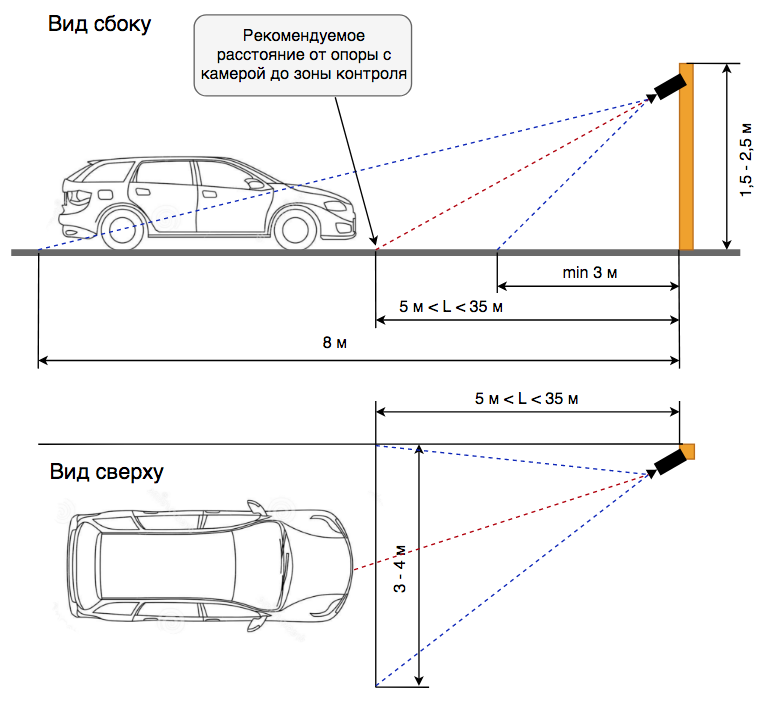
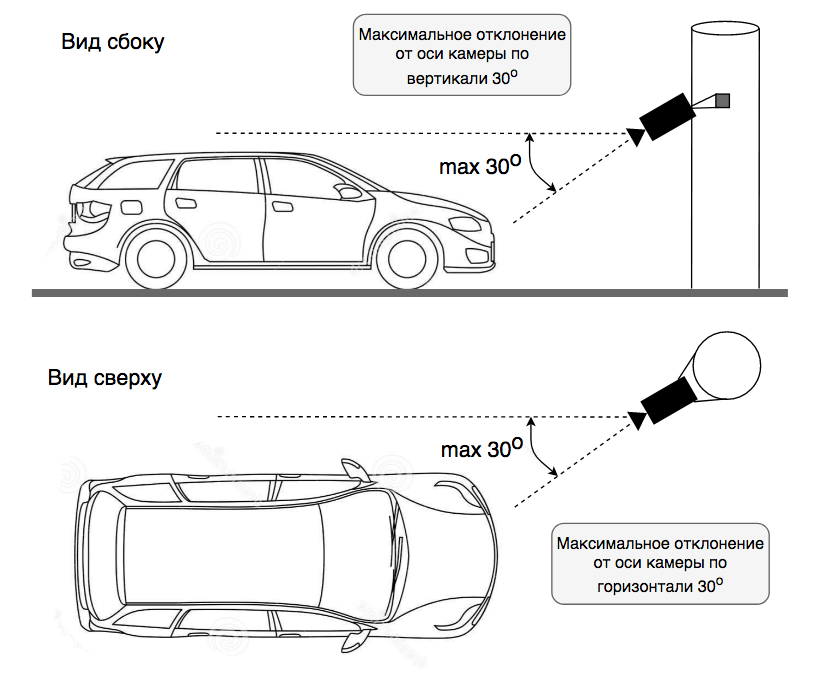
- Распознавание автомобильных номеров: рекомендации по установке камеры
¶ Приложение Б. Схема подключения
- Питание и сеть:
- PoE: Камера (RJ45) <--> PoE-коммутатор <--> Маршрутизатор <--> NVR/ПК.
- DC 12V: Камера (DC 12V) <--> Блок питания 12В <--> ~220В. Камера (RJ45) <--> Маршрутизатор.
- Подключение внешних устройств:
- Alarm IN: Кнопка SOS (сухой контакт).
- Alarm OUT: Сирена (до 30В, 1А).
- RS485 A/B: Считыватель RFID.
- WG D0/D1: Считыватель Wiegand.
- Audio IN: Внешний микрофон.
- Audio OUT: Активная колонка.
¶ Приложение В. Таблица совместимости с NVR (Видеорегистраторами)
| Производитель | Модель NVR | LPR | SOS112 | Аудиосвязь |
|---|---|---|---|---|
| Корвет | NVR-81XX-P (≥4.2.0) | ✅ | ✅ | ✅ |
| Корвет | NVR-52XX-E (≥3.8.5) | ✅ | ✅ | ✅ |
| Hikvision | iDS-76xxNXI (≥4.1.0) | ✅¹ | ⚠️² | ✅ |
| Dahua | NVR5xxx-4KS2 (≥4.0.0) | ✅¹ | ⚠️² | ✅ |
| TRASSIR | TR-D4xxx (≥4.8.0) | ✅³ | ✅³ | ✅ |
Примечания:
¹ — через ONVIF Profile S/G/T.
² — событие тревоги передается по ONVIF как обычная тревога, детекция выполняется на борту камеры.
³ — через специальный плагин/модуль интеграции.